Профиль и второй фактор
Профиль открывается из меню пользователя внизу бокового меню: кнопка «…» → «Профиль». Здесь меняют свой пароль и подключают второй фактор. Страница доступна любой роли.
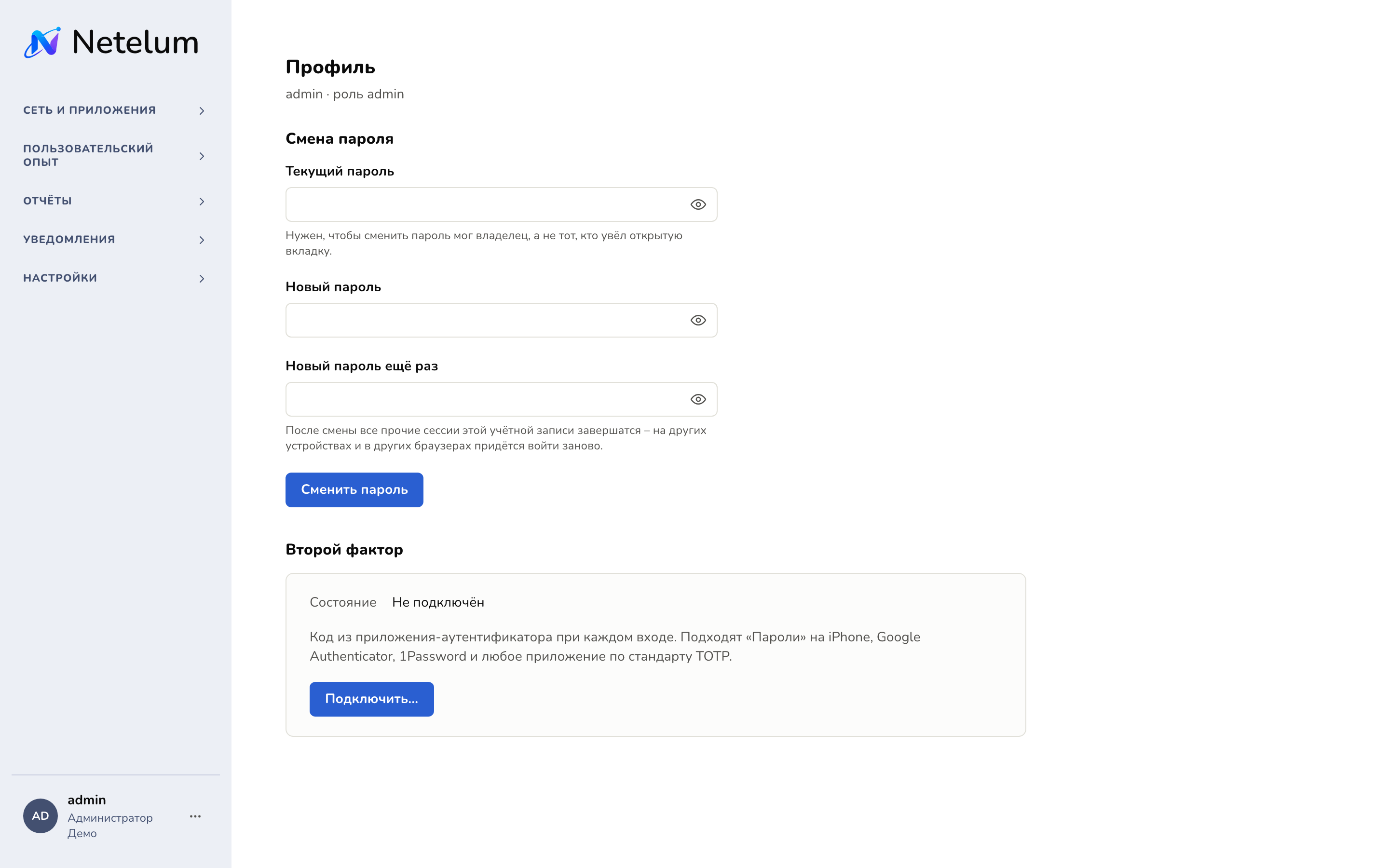
Смена пароля
Три поля: текущий пароль, новый и новый ещё раз.
Требования к паролю:
- не короче 12 символов;
- не из списка самых частых паролей;
- не совпадает с именем пользователя;
- отличается от текущего.
Цифры, спецсимволы и смена регистра не обязательны: длина важнее.
Смена пароля завершает остальные сессии
После смены пароля на других устройствах и в других браузерах придётся войти заново. Текущая вкладка продолжит работать.
Если администратор выдал вам временный пароль, сменить его нужно при первом входе: до этого панель открывает только профиль.
Второй фактор
Второй фактор – одноразовый код из приложения на телефоне, который форма входа спрашивает после пароля. Подходит любое приложение-аутентификатор: «Пароли» на iPhone и Mac, Google Authenticator, Microsoft Authenticator, 1Password, Authy.
Подключить
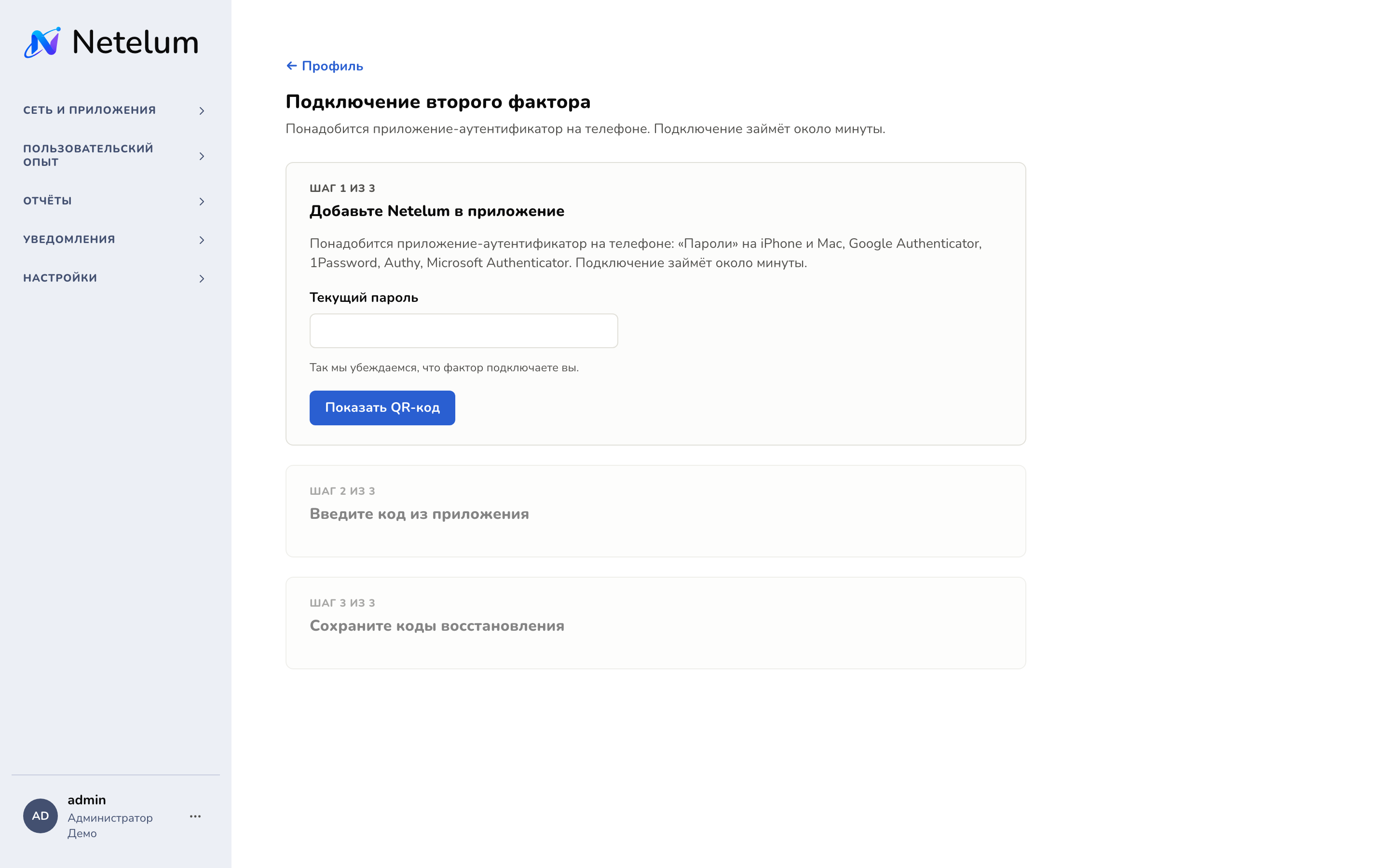
Кнопка «Подключить…» в профиле, дальше три шага:
- Добавьте Netelum в приложение. Введите текущий пароль и нажмите «Показать QR-код». Отсканируйте код приложением или введите ключ вручную.
- Введите код из приложения. Шесть цифр, чтобы убедиться, что приложение настроено верно.
- Сохраните коды восстановления. Восемь кодов на случай потери телефона. Скопируйте их или скачайте файлом, отметьте «Я сохранил коды в надёжном месте» и нажмите «Готово».
Коды восстановления показываются один раз
Платформа не хранит их в открытом виде и повторно не покажет. Каждый код работает один раз. Храните их отдельно от телефона.
Вход со вторым фактором
После пароля форма спрашивает «Код из приложения». Код меняется каждые 30 секунд. Галочка «Запомнить этот браузер на 7 дней» избавляет от кода в этом браузере на неделю.
Если код не подошёл, проверьте время на телефоне: оно должно быть точным. После трёх неверных кодов форма попросит подождать, после пяти – вернёт к вводу пароля.
Потерян телефон
- Нажмите «Войти по коду восстановления» и введите один из восьми кодов.
- Нет ни телефона, ни кодов – попросите администратора аккаунта сбросить вам второй фактор. После сброса вы войдёте по паролю и подключите фактор заново.
Управление
В профиле, когда фактор подключён:
- «Перевыпустить коды…» – выдаёт восемь новых кодов. Прежние перестают действовать все. Профиль подсказывает, когда кодов осталось мало.
- «Забыть браузеры» – на всех устройствах код спросят снова.
- «Отключить…» – снимает второй фактор. Недоступно, если фактор требует политика аккаунта.
Каждое из этих действий подтверждается текущим паролем.
Если фактор обязателен
Администратор может потребовать второй фактор от всех пользователей аккаунта. Тогда при первом входе после пароля откроется экран «Подключите второй фактор, чтобы продолжить» с теми же тремя шагами. На подключение даётся пять минут.