Мобильные устройства
Телефон сотрудника тоже может быть агентом: приложение Netelum проверяет с него связь с сервисами компании и присылает результаты на платформу. Телефон заводится как пользовательское устройство и появляется на вкладке «Пользовательские» и в разделе «Пользовательский опыт».
Android
Шаг 1. Завести телефон в панели
Настройки → Агенты → «+ Добавить агента», тип «Пользовательское устройство». Имя можно не задавать: телефон назовётся своей моделью. «Создать», затем вкладка «Android».
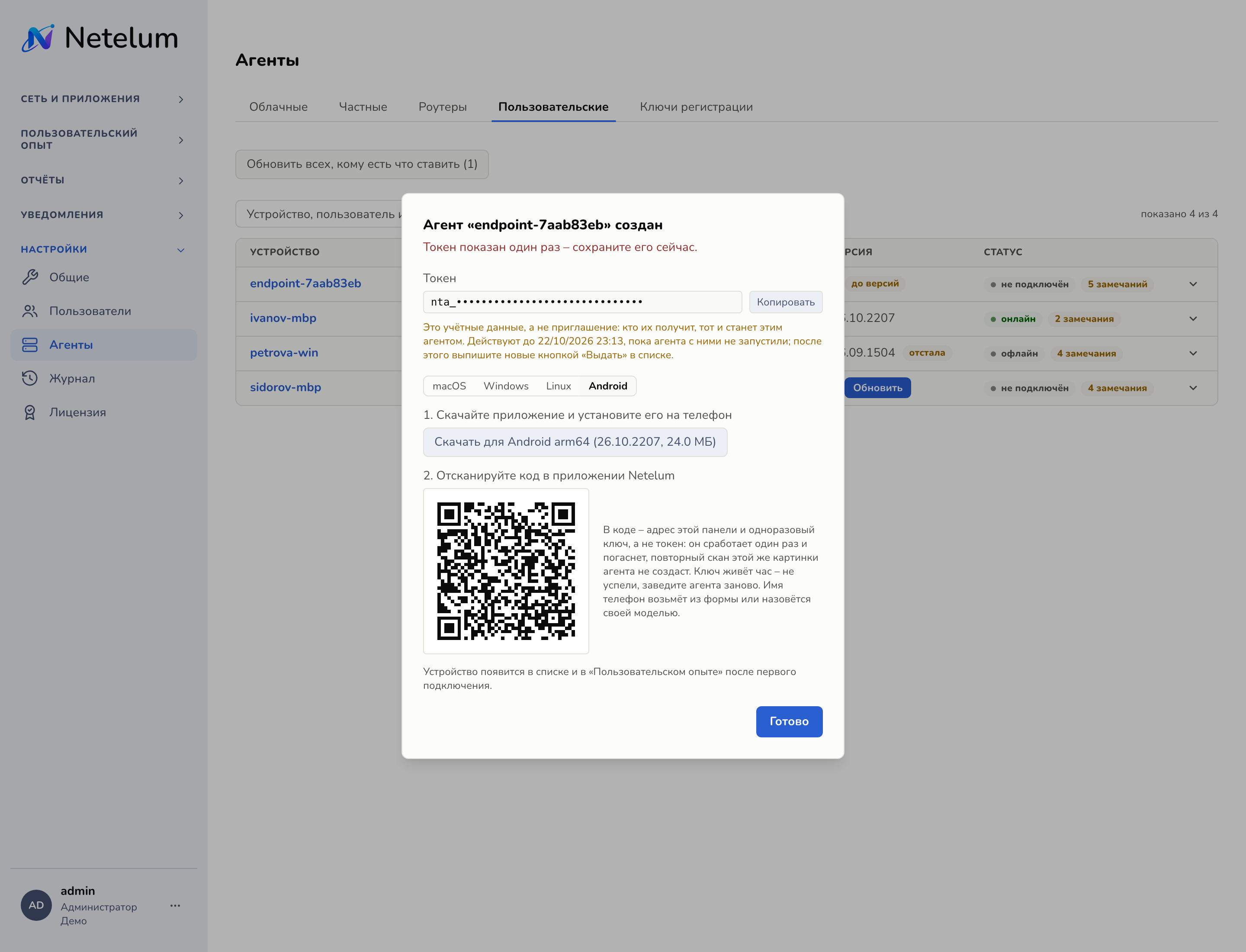
На вкладке два шага:
- «Скачайте приложение и установите его на телефон» – ссылка на APK.
- «Отсканируйте код в приложении Netelum» – QR-код.
В QR-коде – адрес панели и одноразовый ключ, а не токен: он сработает один раз и погаснет, повторный скан той же картинки агента не создаст. Ключ живёт час – не успели, заведите агента заново.
Код – это доступ
Кто отсканирует код первым, тот и станет этим агентом. Показывайте его сотруднику лично или передавайте безопасным каналом, не пересылайте скриншот в общий чат.
Шаг 2. Установить приложение
APK ставится на телефон как обычный файл: скачайте его на телефон или перенесите с компьютера и откройте. Android может попросить разрешить установку приложений из этого источника – это обычный вопрос для приложения не из магазина.
Шаг 3. Активировать
При первом запуске приложение проводит сотрудника по шагам:
- Три карточки о том, зачем приложение, какие разрешения ему нужны и что собирается, а что нет. Их можно пролистать или «Пропустить».
- «Согласие на передачу данных о сети» – галочка «Разрешаю передавать данные о сети и устройстве на сервер моей компании». Без неё дальше не пройти. Ссылка «Что именно передаётся» открывает подробности.
- «Активация агента» → «Сканировать QR-код» – навести камеру на код из панели.
- «Подключить телефон к этой панели?» – приложение показывает адрес панели и имя агента. Сотрудник сверяет адрес с тем, что назвал администратор, и нажимает «Подключить».
-
«Агент активирован» → четыре шага разрешений, каждый можно разрешить или отложить «Не сейчас»:
Шаг Зачем «Постоянное уведомление» пока агент работает, в шторке висит уведомление, чтобы Android не выгружал его из памяти; в нём кнопка «Стоп» «Работа в фоне» агент проверяет связь раз в минуту и при закрытом приложении; для этого его исключают из оптимизации батареи «Местоположение и имя сети» видно, к какой сети Wi-Fi и точке доступа подключён телефон, и приблизительно, где он – с точностью около километра, без GPS «Тип сотовой сети» видно, на какой сети была проблема: 2G, 3G, 4G или 5G -
«Агент работает» – телефон появится в панели в течение минуты.
Без разрешений агент тоже работает, просто причин проблем видно меньше.
Без QR-кода
Если камера не работает, в приложении есть «Ввести вручную»: «Адрес панели», «Имя агента» и «Токен». Токен – тот, что окно в панели показало над вкладками; у пользовательского устройства его нужно ввести в течение часа.
Если активация не удалась
| Что пишет приложение | Что делать |
|---|---|
| «Код уже использован или просрочен. Попросите новый QR-код.» | заведите агента в панели заново и покажите новый код |
| «Токен просрочен. Попросите у администратора новый.» | выдайте новый токен, см. Токены агентов, или заведите агента заново |
| «Панель отклонила токен» | токен неверный или отозван – выдайте новый |
| «Слишком много попыток. Подождите минуту и повторите.» | подождать минуту |
| «Нет связи с …» | телефону не видна панель: проверить сеть, VPN |
| «Это не код активации Netelum» | сканируют не тот QR-код |
Что видит сотрудник
На главном экране приложения – имя агента, адрес панели, версия агента и состояние: «Работает · проверяет сеть» с временем последнего опроса и числом назначенных проверок. Кнопка «Остановить» останавливает агента, «Запустить» – запускает снова. В шторке всё время висит уведомление «Netelum проверяет сеть» с кнопкой «Стоп».
Обновление
Новую версию приложения одобряет администратор на Настройки → Агенты так же, как у других агентов: кнопка «Обновить» в строке телефона, см. Обновления агентов. Дальше:
- На телефоне появляется уведомление «Доступно обновление Netelum» и карточка «Доступно обновление агента» на главном экране.
- Приложение скачивает и проверяет файл: «Скачивается обновление», «Проверяем обновление».
- «Обновление готово к установке» – сотрудник нажимает карточку, Android просит подтвердить установку.
- «Агент обновлён до …».
Если что-то сорвалось, карточка пишет «Не удалось обновить агента» и причину.
Ограничения Android
- ICMP и TCP SYN недоступны. Android не даёт приложениям такие сокеты. Агент сообщает об этом платформе, и проверки ICMP, полуоткрытого TCP и трассировки маршрута телефону не назначаются. Остальные проверки – TCP, DNS, HTTP – работают.
- Фон. Без исключения из оптимизации батареи Android усыпляет агента через несколько минут.
- Местоположение определяется только пока приложение открыто, в фоне не собирается.
- Токен телефона сам не меняется: в блоке «Токен» у телефона написано «сам не меняется…», см. Токены агентов.
iPhone (iOS)
На iPhone агент тоже есть: он встроен в приложение Netelum для iOS. В панели такой телефон подписан как iOS – и в колонке «ОС», и в фильтре «ОС» на вкладке «Пользовательские».
Что иначе, чем у Android:
- Установка. Приложение для iPhone не скачивается из панели: его ставят через TestFlight или через MDM компании. Отдельной вкладки iOS в окне «Добавить агента» нет.
- Обновление. Агент встроен в приложение, поэтому обновляется только новой сборкой приложения – через тот же TestFlight или MDM. Кнопки «Обновить» в строке iPhone нет. Когда для iPhone есть версия новее, приложение сообщает об этом сотруднику и предлагает обратиться к администратору.
Подключение iPhone
Как распространять приложение для iPhone и подключать его к вашей платформе, уточните у поддержки Netelum.