Метки
Метка – ручная группа устройств: офис, склад, департамент, пилотная группа. У устройства может быть несколько меток. По меткам фильтруется список устройств и отчёт «Проблемные устройства».
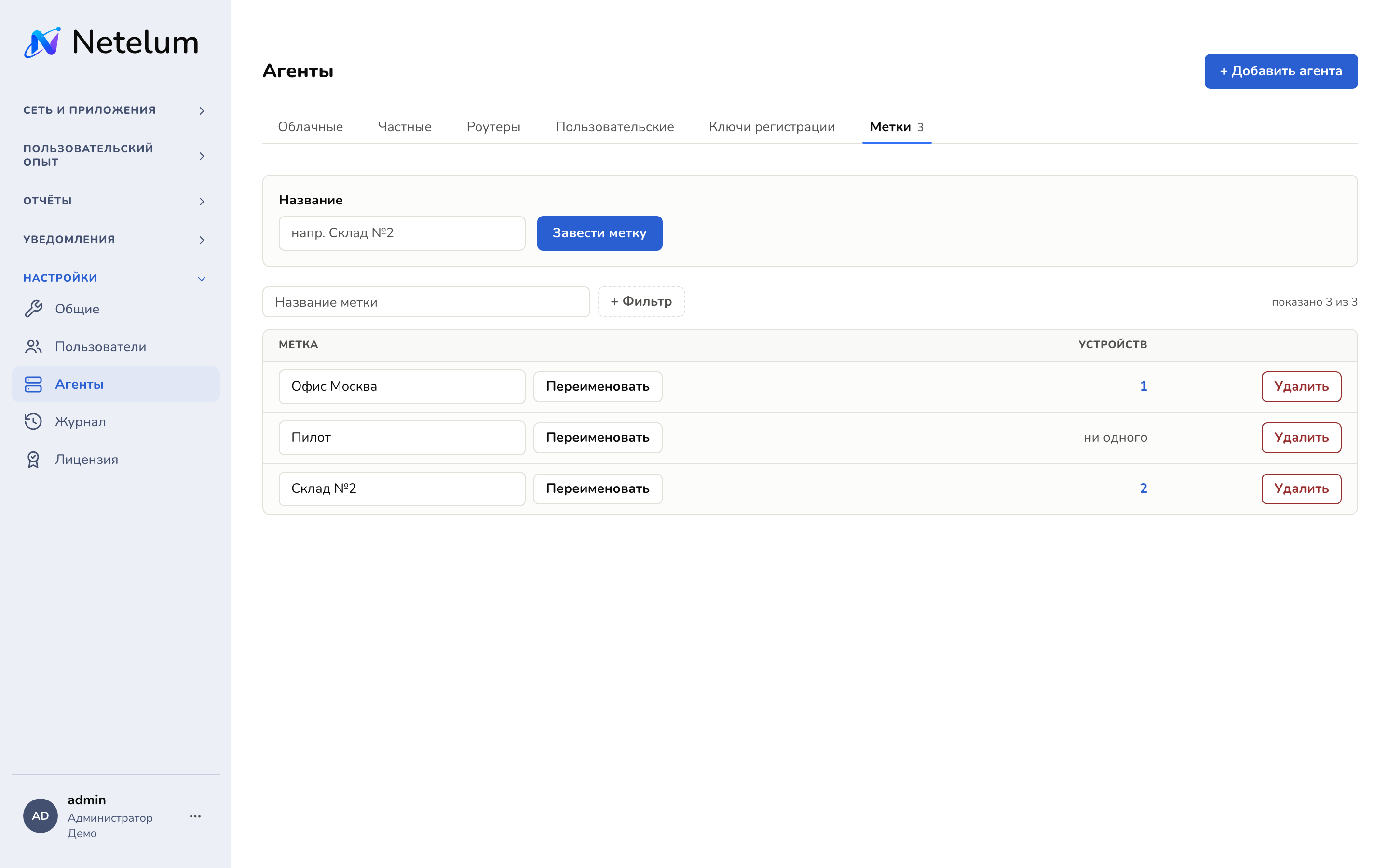
Работать с метками могут роли «редактор» и «администратор»: вкладку «Метки» в Настройки → Агенты видят только они. Наблюдатель видит метки на устройствах, но не меняет их.
В списке устройств метки не занимают строку: в колонке «Устройство» стоит счётчик «· 2 метки», а сами метки чипами – в раскрытии строки. Клик по чипу фильтрует список по этой метке.
Назначить метку устройству
Поле метки везде подсказывает уже заведённые метки. Если такой метки ещё нет, она создаётся этим же действием. Снять метку – крестик на ней.
- Одному устройству из списка – Настройки → Агенты, вкладка «Пользовательские»: раскройте строку устройства, в блоке «Метки» введите название и нажмите «+ метка».
- Многим сразу – там же отберите устройства поиском и фильтрами (например, «Ключ» или «ОС») и нажмите «Метка показанным…» над таблицей. В окне выберите «Повесить» или «Снять», укажите метку и подтвердите: метка повесится на все устройства, которые сейчас в таблице, или снимется с них. Окно сразу пишет итог, например «Метка «Офис» повешена на 35 устройств, у 2 уже была».
- В карточке устройства – последний блок «Метки»: название и «Добавить». В шапке карточки метки стоят чипами – клик открывает список устройств с этой меткой.
Вкладка «Метк軶
Настройки → Агенты, вкладка «Метки» – список всех меток с числом устройств. Число ведёт в список устройств с фильтром по этой метке.
- «Завести метку» – создать метку заранее, без устройства.
- «Переименовать» – прямо в строке.
- «Удалить» – удаляет метку и снимает её со всех устройств. Подтверждения нет, действие выполняется сразу.
Название метки – до 64 символов, регистр при сравнении не учитывается: «Склад» и «склад» – одна метка.