Парк агентов
Агент – программа, которая выполняет проверки и присылает результаты на платформу. Без агентов тестам не на чем работать, поэтому подключение агентов – первое, что делает администратор аккаунта. Все агенты аккаунта собраны на странице Настройки → Агенты.
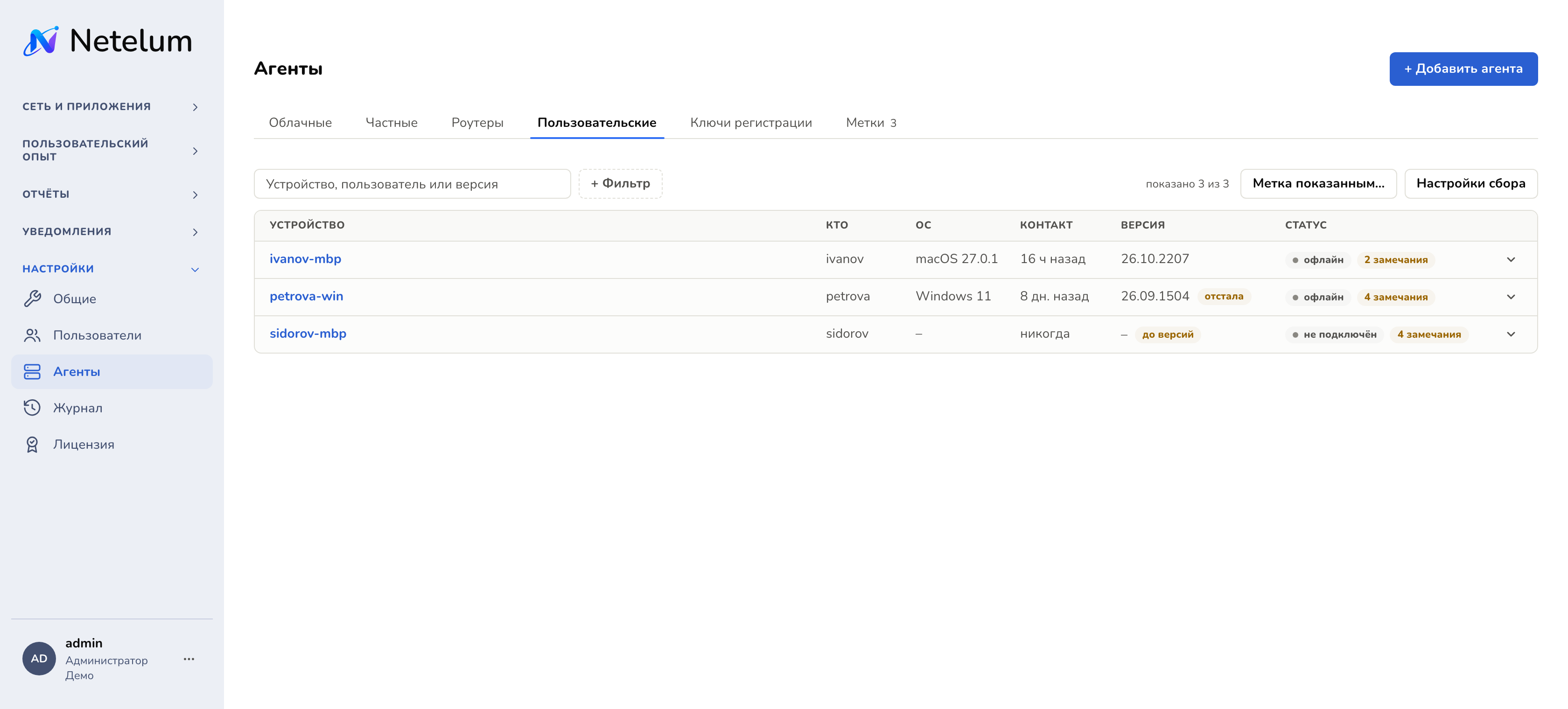
Вкладки
| Вкладка | Что на ней | Когда видна |
|---|---|---|
| «Облачные» | облачные агенты сервиса | только если они есть |
| «Частные» | агенты на серверах и площадках компании | всегда |
| «Роутеры» | агенты на роутерах OpenWrt, см. Роутеры | всегда, даже пустая |
| «Пользовательские» | ноутбуки, ПК и телефоны сотрудников | всегда |
| «Архив» | свои агенты, отправленные в архив, со счётчиком, см. Архив агентов | только если архив не пуст |
| «Ключи регистрации» | ключи для массовой установки через MDM, см. Ключи регистрации | только администратору |
| «Метки» | словарь меток устройств, см. Метки | редактору и администратору |
На вкладке «Пользовательские» над таблицей справа – две кнопки:
- «Метка показанным…» – повесить или снять метку у всех устройств, которые сейчас в таблице, см. Метки;
- «Настройки сбора» – что агент собирает на устройствах сотрудников, см. Настройки сбора на устройствах (только администратору).
Редактор тоже видит страницу «Агенты» – без права менять парк, но с вкладкой «Метки» и метками в раскрытии строк.
Типы агентов
| Тип | Вкладка | Где работает | Кто заводит |
|---|---|---|---|
| Пользовательское устройство | «Пользовательские» | ноутбук или ПК сотрудника, телефон | администратор аккаунта |
| Частный (инфраструктура) | «Частные» | сервер или площадка компании | администратор аккаунта |
| Роутер | «Роутеры» | роутер на площадке с OpenWrt | администратор аккаунта |
| Облачный | «Облачные» | в облаке Netelum | никто: предоставляется как сервис |
Пользовательское устройство следит за опытом конкретного человека: его Wi-Fi, VPN, задержками до нужных сервисов. Такие агенты появляются ещё и в разделе Пользовательский опыт, где у каждого устройства своя карточка.
Частный агент стоит в инфраструктуре и смотрит на сервисы «изнутри» или с конкретной площадки: из офиса, из ЦОДа, из филиала.
Роутер выполняет сетевые проверки с точки подключения площадки. В «Пользовательский опыт» он не попадает. Подробнее – Роутеры.
Облачные агенты предоставляются как сервис и доступны каждому аккаунту по умолчанию. Их не нужно устанавливать, обновлять и настраивать: они уже есть на вкладке «Облачные», и их можно сразу назначать на свои тесты. Токенов и действий у них нет.
Какой тип выбрать
Если агент ставится на машину человека – «Пользовательское устройство». Если на сервер или виртуальную машину – «Частный (инфраструктура)». Если на роутер с OpenWrt – «Роутер». От типа зависят инструкции установки в окне, срок установки токена и то, где агент будет виден.
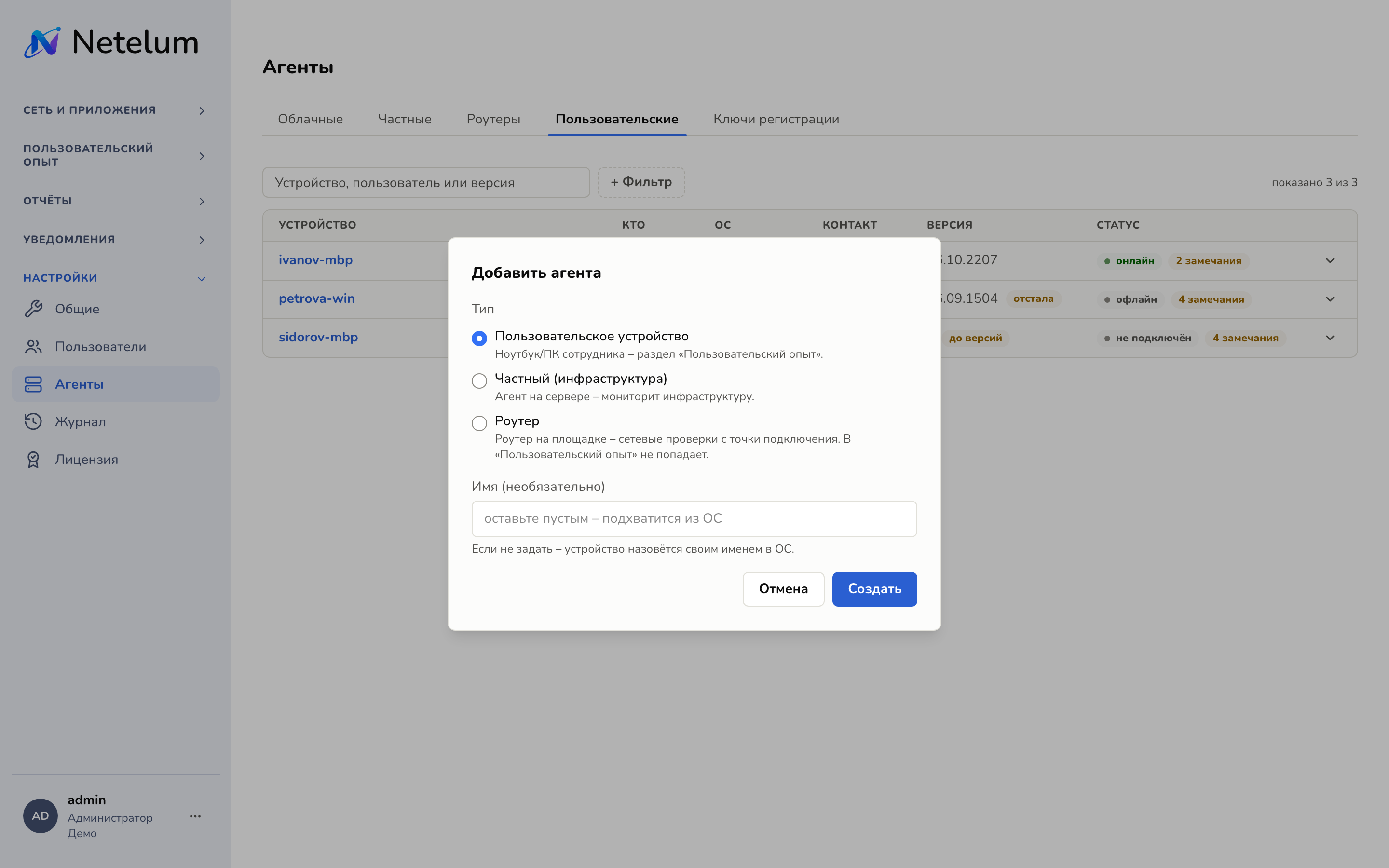
Добавить агента
- Настройки → Агенты → «+ Добавить агента». Кнопку видит только администратор.
- Выберите тип: «Пользовательское устройство», «Частный (инфраструктура)» или «Роутер». По умолчанию выбрано «Пользовательское устройство».
- Имя. Частному агенту и роутеру имя обязательно. Устройству его можно не
задавать: агент сам сообщит имя машины из операционной системы, а до тех пор
будет числиться как
endpoint-xxxxxxxx. - «Создать».
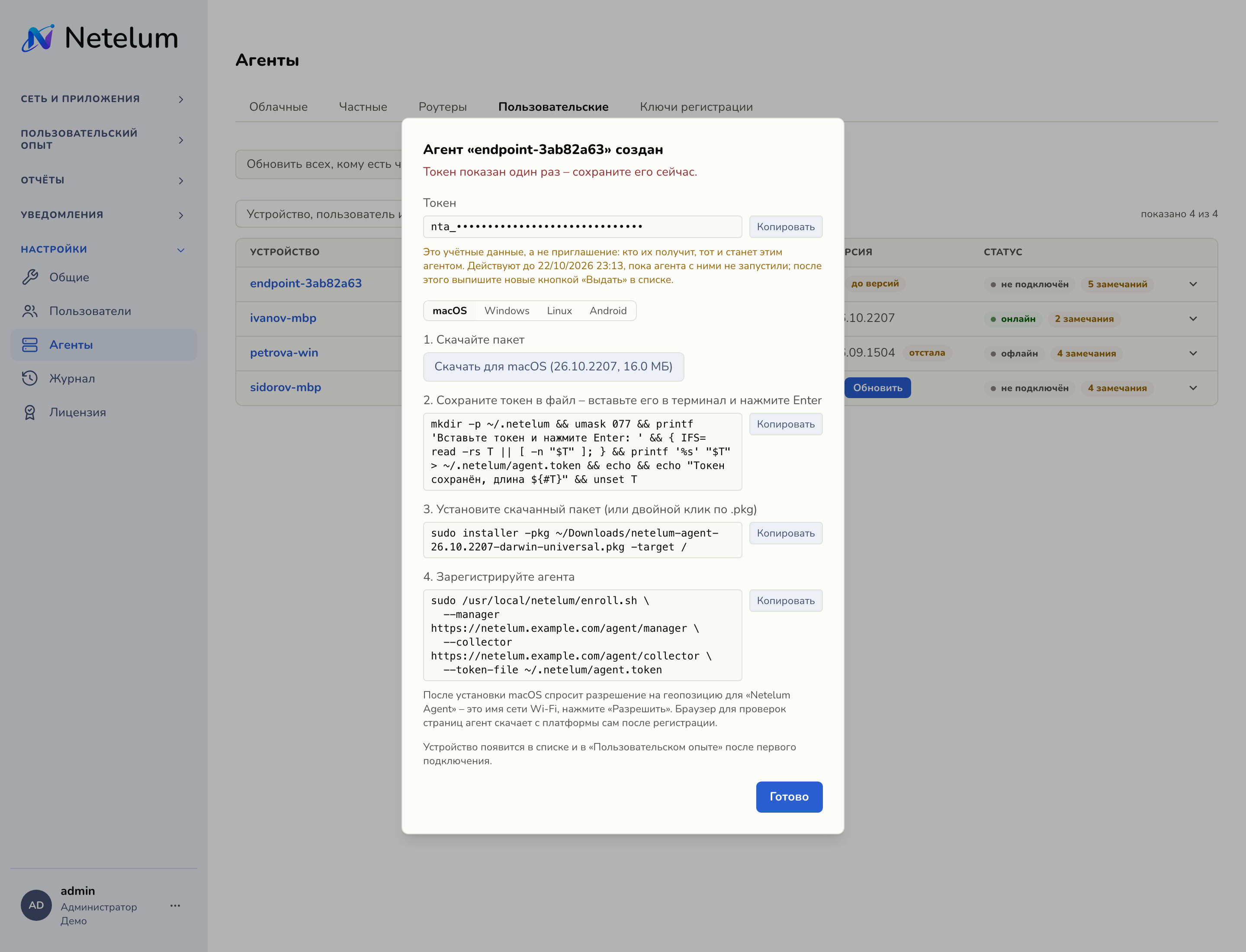
После создания окно называется «Агент «…» создан» и показывает токен с кнопкой «Копировать», а под ним – до какого времени агента с этим токеном нужно запустить. Ниже – вкладки платформ, у каждого типа свои:
| Тип | Вкладки |
|---|---|
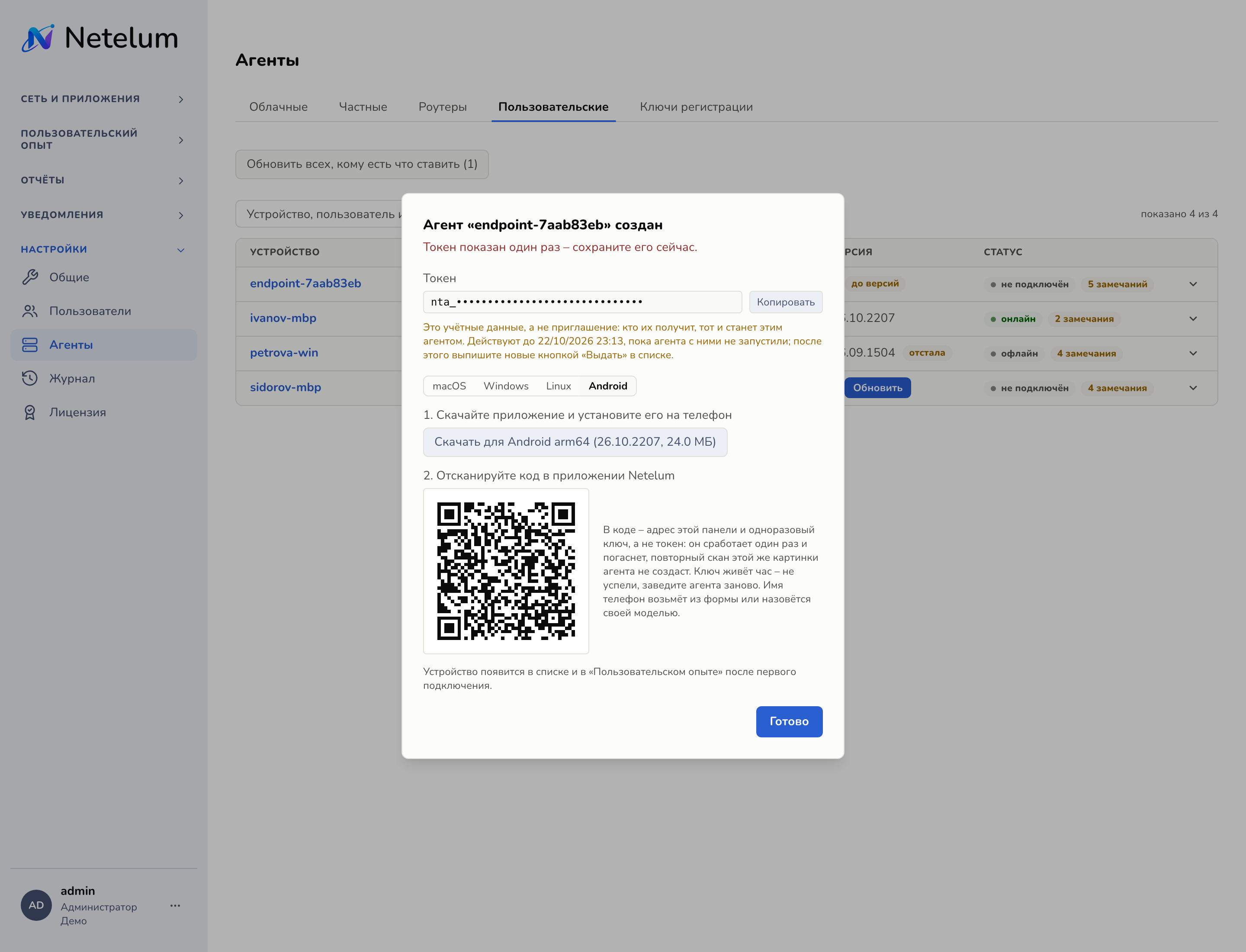
| Пользовательское устройство | «macOS», «Windows», «Linux», «Android» |
| Частный (инфраструктура) | «macOS / Linux», «Windows» |
| Роутер | «OpenWrt» |
На вкладке – всё для установки на эту платформу: первым шагом ссылка на установщик или команда скачивания, дальше готовые команды с адресами вашей платформы. Каждая команда копируется своей кнопкой «Копировать». Окно закрывается кнопкой «Готово» или клавишей Esc.
На вкладке Android – приложение и QR-код: его сканируют в приложении Netelum на телефоне.
Дальше – установка на машине: Mac, Windows, Linux, телефон, роутер.
Токен показывается один раз
Платформа хранит только отпечаток токена и повторно показать его не может. Скопируйте токен сразу и передайте владельцу машины безопасным каналом. Если токен потерян, выдайте новый в раскрытии строки агента, блок «Токен», см. Токены агентов.
Много ноутбуков сразу
Для выкатки на парк Mac через Jamf, Intune или другую MDM агентов не заводят по одному: достаточно одного ключа регистрации, см. Ключи регистрации.
Таблица агентов
Строка агента занимает одну линию. Колонки:
| Вкладка | Колонки |
|---|---|
| «Частные», «Роутеры» | «Имя», «Локация», «Контакт», «Версия», «Статус» |
| «Пользовательские» | «Устройство», «Кто», «ОС», «Контакт», «Версия», «Статус» |
| «Облачные» | «Имя», «Локация», «Зарегистрирован», «Использование», «Контакт», «Статус» |
Имя устройства на вкладке «Пользовательские» ведёт в его карточку в разделе «Пользовательский опыт». На вкладке «Облачные» колонка «Использование» говорит, сколько тестов аккаунта работает на агенте.
В колонке «Версия» рядом с номером стоит одно из трёх: кнопка «Обновить», плашка хода обновления или пометка «отстала» – подробнее в разделе Обновления агентов. В колонке «Статус» рядом со статусом – счётчик замечаний, например «2 замечания».
Раскрытие строки
Всё остальное об агенте – в раскрытии: щелчок по строке или по стрелке справа. В раскрытии несколько блоков:
- «Замечания» – всё, что требует внимания, или «нет», см. ниже.
- «Версия» – версия агента, ход обновления и версия браузера, которым агент проверяет страницы, см. Обновления агентов.
- «Токен» – срок токена, его смена и кнопки, см. Токены агентов.
- «Агент» (у устройства – «Устройство») – операционная система устройства, дата регистрации, «заведено ключом «…»», если устройство пришло по ключу регистрации, класс связи для проверок «агент – агент» и действия: «Переименовать», «Обслуживание…», «В архив…» и «Удалить». «Обслуживание…» видят и редакторы, остальные кнопки – только администратор.
У облачного агента раскрытие есть, только когда по нему есть замечания.
Статусы
| Статус | Что означает |
|---|---|
| онлайн | агент на связи: последний сигнал пришёл недавно |
| офлайн | агент выходил на связь раньше, но сейчас молчит |
| не подключён | агент заведён, но ни разу не выходил на связь. Обычное состояние свежего агента, не авария |
Если у агента идёт окно обслуживания, вместо статуса стоит плашка «до 18:00» – до какого времени оно продлится; полная фраза с заметкой – в подсказке и в раскрытии строки. Окно ставится кнопкой «Обслуживание…» в раскрытии.
Порог «на связи» задаётся на странице Настройки → Общие, поле «Агент на связи, секунд с последнего хартбита». По умолчанию 120 секунд, допустимо от 90 до 900. Частные агенты шлют сигнал раз в 10 секунд, устройства раз в 30 секунд. Изменение действует сразу и влияет на статусы и здесь, и в разделе «Пользовательский опыт».
Устройство без связи продолжает проверки
Если пользовательское устройство потеряло связь с платформой (ноутбук вне сети, платформа обновляется), агент продолжает проверки по последнему полученному расписанию и досылает результаты, когда связь вернётся. Сколько часов так работать, задаёт поле «Без связи с платформой работать по последнему расписанию» на странице Настройки сбора на устройствах. В таблице такое устройство в это время может быть «офлайн».
Замечания
Замечания собраны в блоке «Замечания» раскрытия, а в строке от них только счётчик. Что там бывает:
| Замечание | Что значит |
|---|---|
| «не успевает: N опросов подряд» | агент не укладывается в периодичность своих тестов |
| «A2A: …» | агент может не пробиться к паре в проверке «агент – агент», подробности в подсказке |
| возможность агента с пометкой «нет» или «не сообщал» | например, у агента нет браузера для проверок страниц |
| «токен истекает через N дней», «токен истёк» | срок токена подходит к концу или кончился |
| «токен ещё не использован» | выданный токен ждёт установки, см. Токены агентов |
| «токен не сменён» | агент не смог сменить токен сам |
| «токен использован с двух мест» | сменённый токен пришёл снова, все токены агента отозваны |
Поиск и фильтры
Поле поиска ищет по имени, локации и версии, на вкладке «Пользовательские» – по устройству, пользователю и версии. Кнопка «+ Фильтр» добавляет фильтры:
- на всех вкладках – «Статус», «Версия», «Отставание» (отстала от релиза или нет), «A2A» и «Опросы» (не успевает или успевает);
- у частных, роутеров и облачных – «Локация» и «Платформа»;
- у пользовательских – «ОС» и «Ключ»: устройства, заведённые выбранным ключом регистрации;
- у облачных – «Использование».
В фильтре видны только те варианты, что есть в таблице. Над таблицей – «показано N из M». Любую колонку с данными можно отсортировать. Смена вкладки сбрасывает фильтры и сортировку.
Удалить или отправить в архив
Кнопки – в раскрытии строки, блок «Агент» («Устройство»), видны администратору.
«Удалить» спрашивает подтверждение прямо в блоке: «Удалить «…»?» – «Да» или «Нет». Удалить можно только агента без истории результатов. У агента с историей кнопки «Удалить» нет, вместо неё пояснение: «Удалить нельзя – за агентом история результатов. В архиве она сохранится, а проверки ему выдаваться перестанут.»
«В архив…» снимает агента с работы, но сохраняет его историю. Вернуть его можно в любой момент, см. Архив агентов.
Установочные пакеты и версия платформы
Установочные пакеты скачиваются в окне «Добавить агента» после создания: на вкладке нужной платформы ссылка «Скачать для …» стоит первым шагом.
Версия релиза платформы показана в меню пользователя внизу бокового меню, последней строкой «Версия» с номером. С ней сравнивается версия каждого агента.
Лицензия
Без действующей лицензии аккаунт работает в режиме только для чтения: смотреть и править существующее можно, заводить новых агентов, ключи регистрации и тесты нельзя. Кнопки «+ Добавить агента» и «+ Новый ключ» в этом случае остаются на месте, но «Создать» в окне неактивна, а причина написана в самом окне: лицензии нет, срок истёк или ещё не начался. Состояние лицензии и инструкция «Как получить лицензию» – на странице Настройки → Лицензия: администратор отправляет поставщику отпечаток железа, поставщик выпускает лицензию и применяет её сам. Подробнее в разделе Лицензия.