Настройки сбора на устройствах
Страница «Настройки сбора» (только администратор аккаунта) открывается кнопкой «Настройки сбора» справа над таблицей на вкладке Настройки → Агенты → «Пользовательские». Она задаёт, что агент собирает на пользовательских устройствах, как часто отчитывается, за какими приложениями наблюдает и насколько подробно пишет свой лог. Настройки применяются без переустановки: устройство получает их при следующем опросе платформы, в пределах минуты.
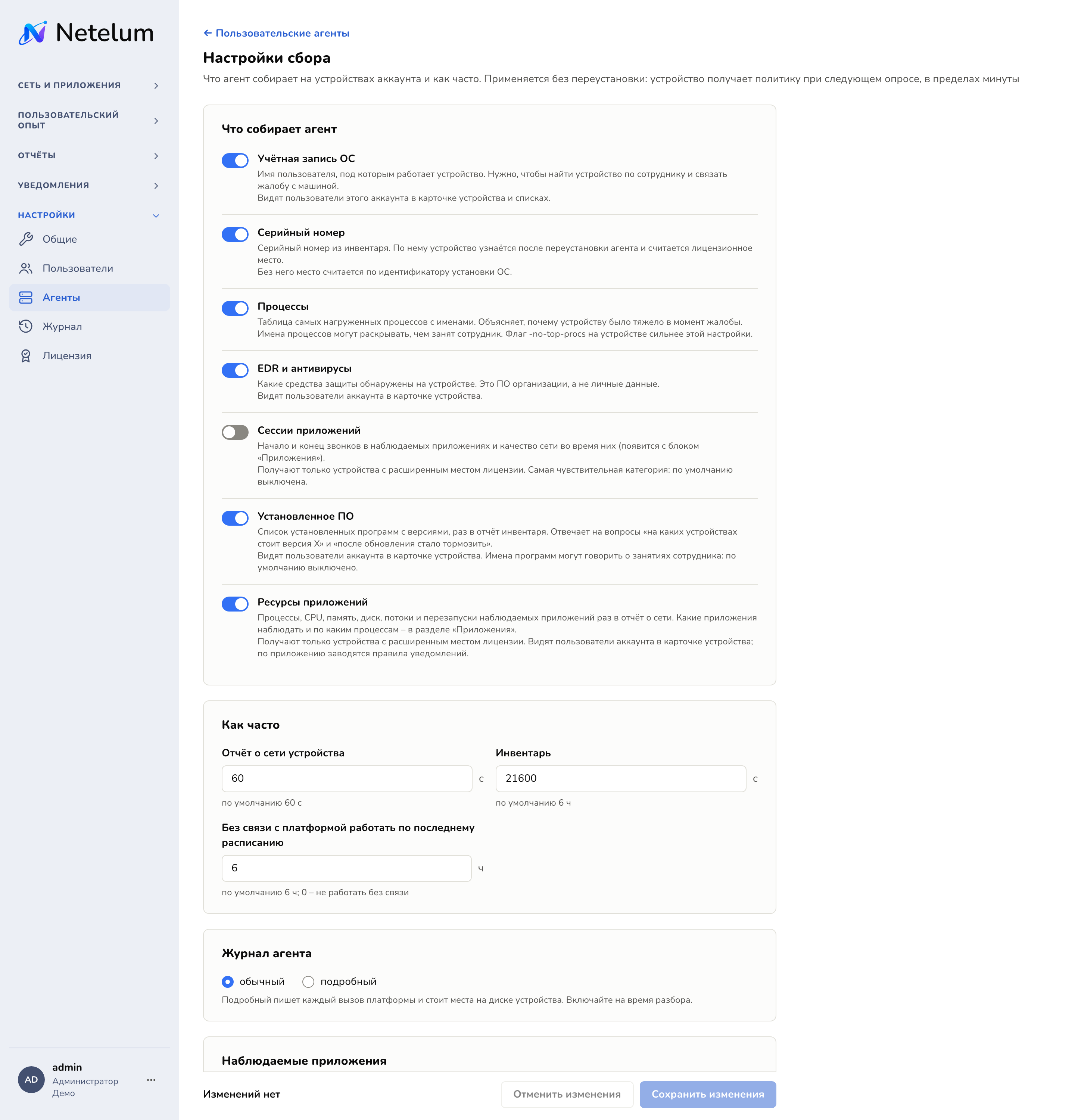
Что собирает агент
Шесть категорий, каждую можно выключить. Под переключателем написано, что собирается, зачем и кто это видит. Полный состав собираемого, кто его видит, сроки хранения и шаблон уведомления сотрудников – на странице Приватность и согласие сотрудников.
| Категория | Что собирается | Если выключить |
|---|---|---|
| Учётная запись ОС | имя пользователя, под которым работает устройство | в списке и карточке устройства пользователя не будет; искать устройство придётся по имени |
| Серийный номер | серийный номер из инвентаря | лицензионное место считается по идентификатору установки ОС, см. Лицензия |
| Процессы | таблица самых нагруженных процессов с именами | в карточке не будет разбора «почему устройству было тяжело». Имена процессов могут раскрывать, чем занят сотрудник |
| EDR и антивирусы | какие средства защиты обнаружены на устройстве | блок «Средства защиты» в карточке опустеет |
| Сессии приложений | начало и конец звонков в наблюдаемых приложениях и качество сети во время них | категория по умолчанию выключена: это самые чувствительные данные. Получают её только устройства с расширенным местом лицензии |
| Установленное ПО | список установленных программ с версиями и издателями, раз в отчёт инвентаря | по умолчанию выключена: список программ говорит о занятиях сотрудника. Пока выключена, поиск «устройства с программой X версии Y» и блок «Установленное ПО» в карточке пусты; при выключении уже записанный список устройства удаляется со следующим инвентарём |
Выключенную категорию агент не собирает и не отправляет. Пользователя и серийный номер платформа дополнительно вычищает на приёме, поэтому даже агент старой версии, который настроек ещё не понимает, их не донесёт. Уже записанные значения уходят при следующем отчёте инвентаря, в течение шести часов.
Флаги на устройстве сильнее
Если при установке агента процессы запретили флагом -no-top-procs, включить
их отсюда нельзя. То же с интервалами: явно заданный при установке интервал
отсюда можно только удлинить. Так устроено намеренно: решение того, кто
ставил агента на машину, ближе к машине, чем настройка аккаунта.
Как часто
- Отчёт о сети устройства – от 20 секунд до часа, по умолчанию 60 секунд. Чем чаще, тем точнее графики и тем больше данных и места на диске платформы.
- Инвентарь – от 10 минут до суток, по умолчанию 6 часов. Инвентарь меняется редко, чаще собирать его незачем.
- Без связи с платформой работать по последнему расписанию – сколько часов устройство продолжает проверки само, если платформа недоступна (обрыв канала, обновление). По умолчанию 6 часов, до трёх суток; 0 – не работать без связи. Результаты доедут, когда связь появится, и за один и тот же интервал расписания платформа не спишет выполнение дважды.
Журнал агента
«Обычный» – то, что агент пишет всегда. «Подробный» добавляет каждый вызов платформы и стоит места на диске устройства; включайте его на время разбора и возвращайте обычный. Подробный режим, включённый на самом устройстве файлом рядом с логом, этот переключатель не отменяет.
Наблюдаемые приложения
Какие приложения наблюдать и по каким именам процессов, задаётся в разделе Приложения: приложение несёт имя, адрес входа, свои тесты и имена процессов для macOS, Windows и Linux. Здесь, в настройках сбора, остаётся категория «Ресурсы приложений» в списке выше и карточка с числом приложений и ссылкой. Список получают только устройства с расширенным местом лицензии, см. Лицензия.
По каждому приложению устройство раз в минуту (с тем же шагом, что отчёт о сети) присылает число его процессов, процессор, память, диск, потоки и перезапуски. Имена процессов сверяются точно, без учёта регистра: вспомогательные процессы с другим именем в счёт не идут, пока не перечислены. Приложение, для которого на этой платформе процессов не указано, на ней не наблюдается. Выключенная категория «Ресурсы приложений» останавливает сбор у всех устройств аккаунта, список приложений при этом не меняется.
Фриз устройства
Карточка «Фриз устройства» задаёт, когда платформа считает устройство зависшим: CPU не ниже заданного процента (среднее за минуту, по умолчанию 90 %), задержка диска не ниже заданной (100 мс) – и сколько минут подряд это должно держаться (3). Давление памяти «критическое» и перегрев – вердикт самой ОС, порога у них нет; давлению памяти хватает на минуту меньше. Флажок «Слепок по фризу» – слепок сам, не чаще раза в час на устройство.
Это не политика агента: агенту ничего не уезжает, пороги действуют со следующей минуты и сохраняются своей кнопкой «Сохранить пороги». Переопределений по меткам у фриза нет. Где видны фризы – в карточке устройства.
Переопределения по меткам
Для устройств с определённой меткой любую категорию, интервал и уровень лога можно задать отдельно; пустое значение означает «по аккаунту». Кнопка «Сбросить» убирает переопределение метки целиком.
Если у устройства несколько меток с разными переопределениями, они сливаются одним правилом: категория выключена, если её выключила хоть одна метка; интервал берётся наименьший; журнал подробный, если его просит хоть одна метка. Порядок меток значения не имеет.
Каждое изменение настроек записывается в Журнал действий.