Интерфейс и навигация
Эта страница – про общее устройство панели: вход, меню, роли и элементы, которые одинаково работают на всех экранах.
Вход
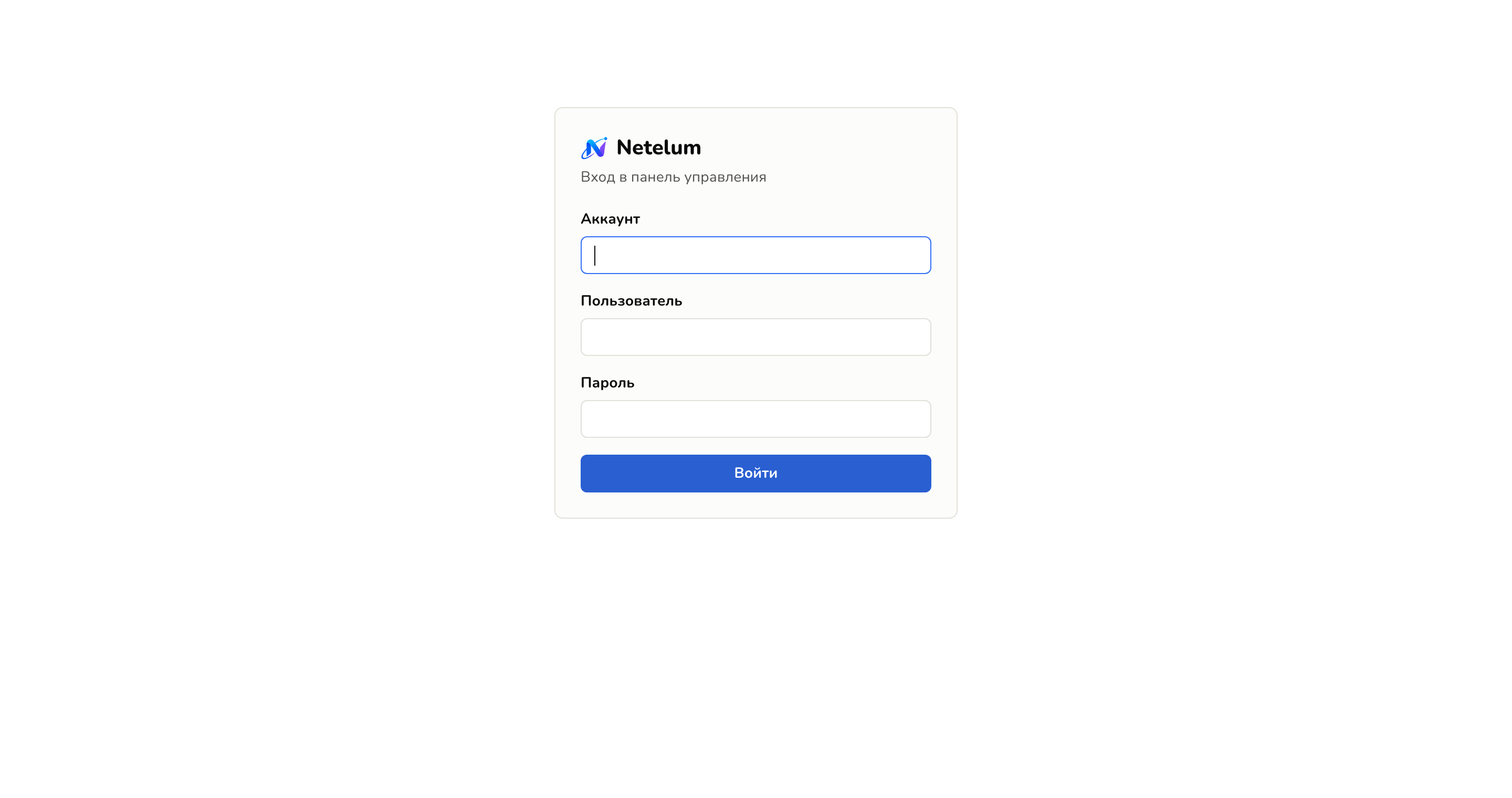
Форма входа спрашивает три поля: «Аккаунт», «Пользователь» и «Пароль». Имя аккаунта вам сообщает администратор, оно одно на всю организацию.
- При ошибке форма пишет «Неверный аккаунт, логин или пароль» и не уточняет, что именно не так.
- После нескольких неудачных попыток появляется «Слишком много неудачных попыток. Повторите через …»: подождите указанное время.
- Если администратор выдал вам временный пароль, после входа откроется профиль, и панель не пустит дальше, пока вы не смените пароль.
Если в аккаунте включён второй фактор, после пароля форма спросит код из приложения. Подробности – на странице Профиль и второй фактор.
Боковое меню
| Группа | Страницы |
|---|---|
| Сеть и приложения | Тесты, Приложения, Конфигурация, BGP |
| Пользовательский опыт | Устройства, Топология, Точки доступа |
| Отчёты | Проблемные устройства, Проблемные тесты, Инциденты за период, Опыт по неделям, Слепки |
| Уведомления | Инциденты, Правила, Обслуживание, BGP-мониторы, Рассылки, Каналы |
| Настройки | Общие, Пользователи, Агенты (там же метки и настройки сбора), Журнал, Лицензия. См. руководство администратора |
Не все пункты видны всем ролям:
- «Каналы» и вся группа «Настройки» – только администратору;
- редактор видит в группе «Настройки» один пункт – «Агенты»: парк он смотрит без права менять, а метки ведёт на вкладке «Метки». У наблюдателя группы «Настройки» в меню нет вовсе.
Клик по названию группы сворачивает и разворачивает её. Выбранный период сохраняется при переходах между страницами.
Внизу меню – ваша учётная запись: логин, роль и аккаунт. Кнопка «…» открывает меню с пунктами «Профиль» и «Выйти» и номером версии платформы.
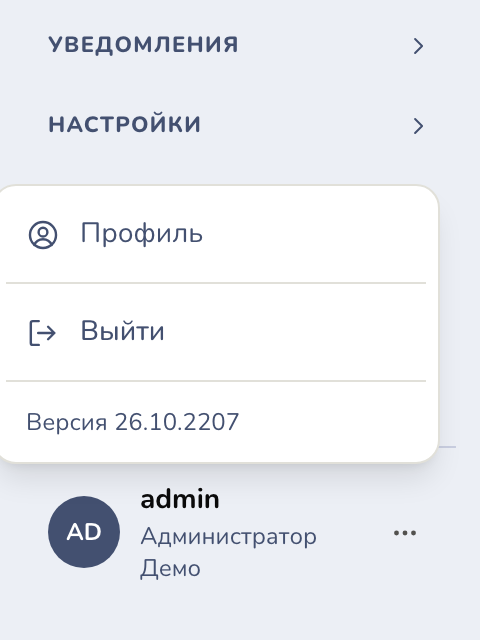
«Выйти» завершает все сессии
Выход завершает сессии этой учётной записи на всех устройствах и во всех браузерах, а не только в текущей вкладке.
Роли
У пользователя одна из трёх ролей. Старшая включает всё, что может младшая.
| Что можно | Наблюдатель | Редактор | Администратор |
|---|---|---|---|
| Смотреть тесты, приложения, устройства, отчёты, слепки, инциденты, правила, окна обслуживания | ✓ | ✓ | ✓ |
| Выгружать отчёты и трассировку в CSV, печатать слепок в PDF | ✓ | ✓ | ✓ |
| Менять свой пароль и второй фактор | ✓ | ✓ | ✓ |
| Создавать, править и удалять тесты | ✓ | ✓ | |
| Создавать и править приложения | ✓ | ✓ | |
| Создавать и править правила уведомлений, окна обслуживания, BGP-мониторы, рассылки | ✓ | ✓ | |
| Брать инциденты в работу и закрывать их | ✓ | ✓ | |
| Вести метки устройств, сохранять виды отчётов | ✓ | ✓ | |
| Сохранять и удалять слепки | ✓ | ✓ | |
| Включать устройствам расширенный мониторинг | ✓ | ✓ | |
| Удалять приложения | ✓ | ||
| Настраивать каналы уведомлений | ✓ | ||
| «Настройки сбора»: что агент собирает на устройствах | ✓ | ||
| Раздел «Настройки»: пользователи, агенты, журнал, лицензия | ✓ |
Пункты меню, которые роли недоступны, не показываются. Смена роли действует сразу, без повторного входа.
Таблицы
Почти все списки устроены одинаково.
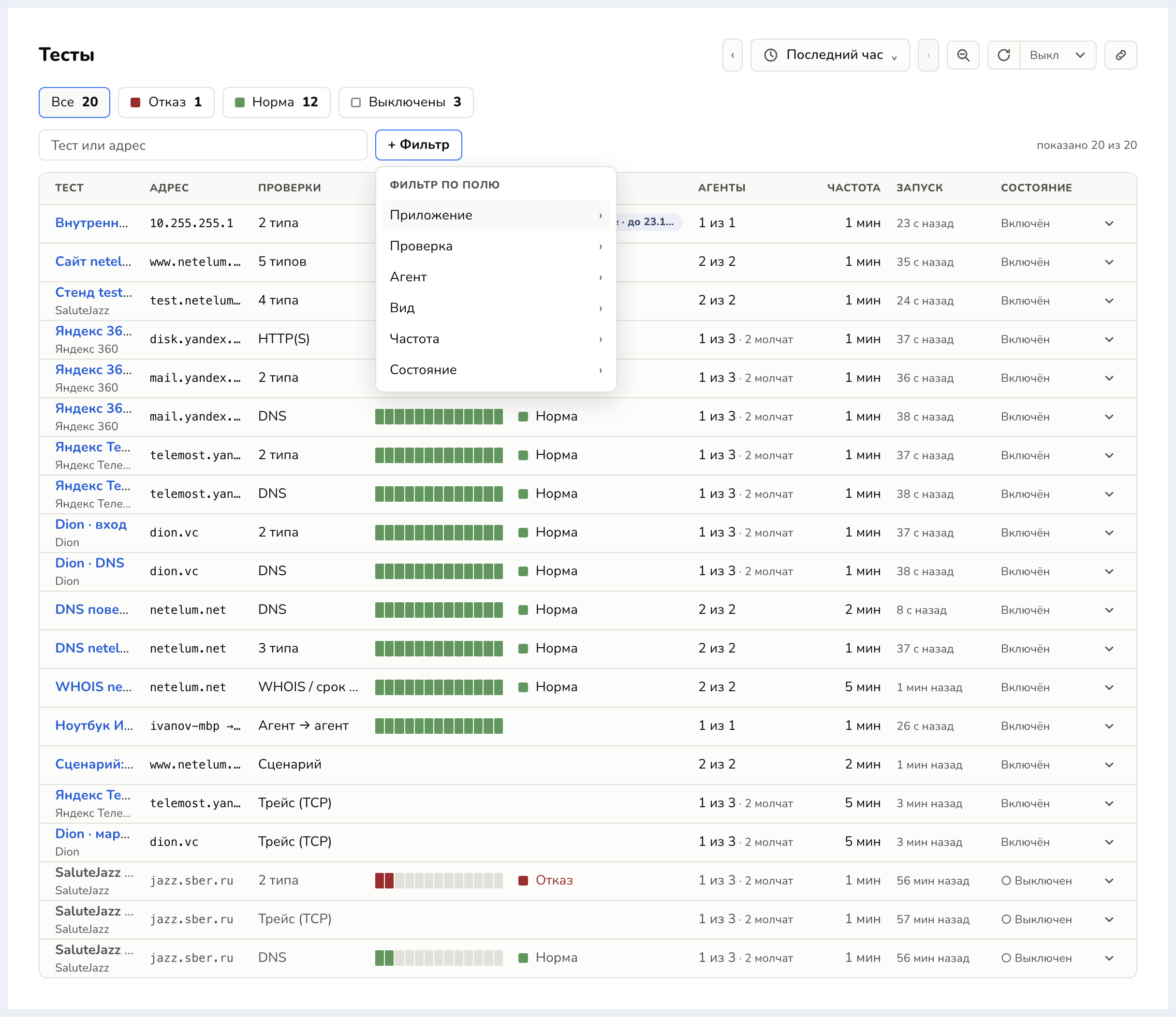
- Поиск применяется по мере ввода.
- «+ Фильтр» открывает список полей. Выберите поле и отметьте значения: фильтр применяется сразу. Рядом с каждым значением – сколько строк останется. Значения одного поля объединяются по «или», разные поля – по «и».
- Активный фильтр виден чипом «Поле: значение». Клик по чипу меняет значения, крестик снимает фильтр. «Сбросить» снимает всё сразу.
- Сортировка – клик по заголовку колонки: первое направление, обратное, порядок по умолчанию. Подсказка заголовка объясняет, что будет сверху. Пустые значения всегда внизу.
- Справа – счётчик «показано N из M».
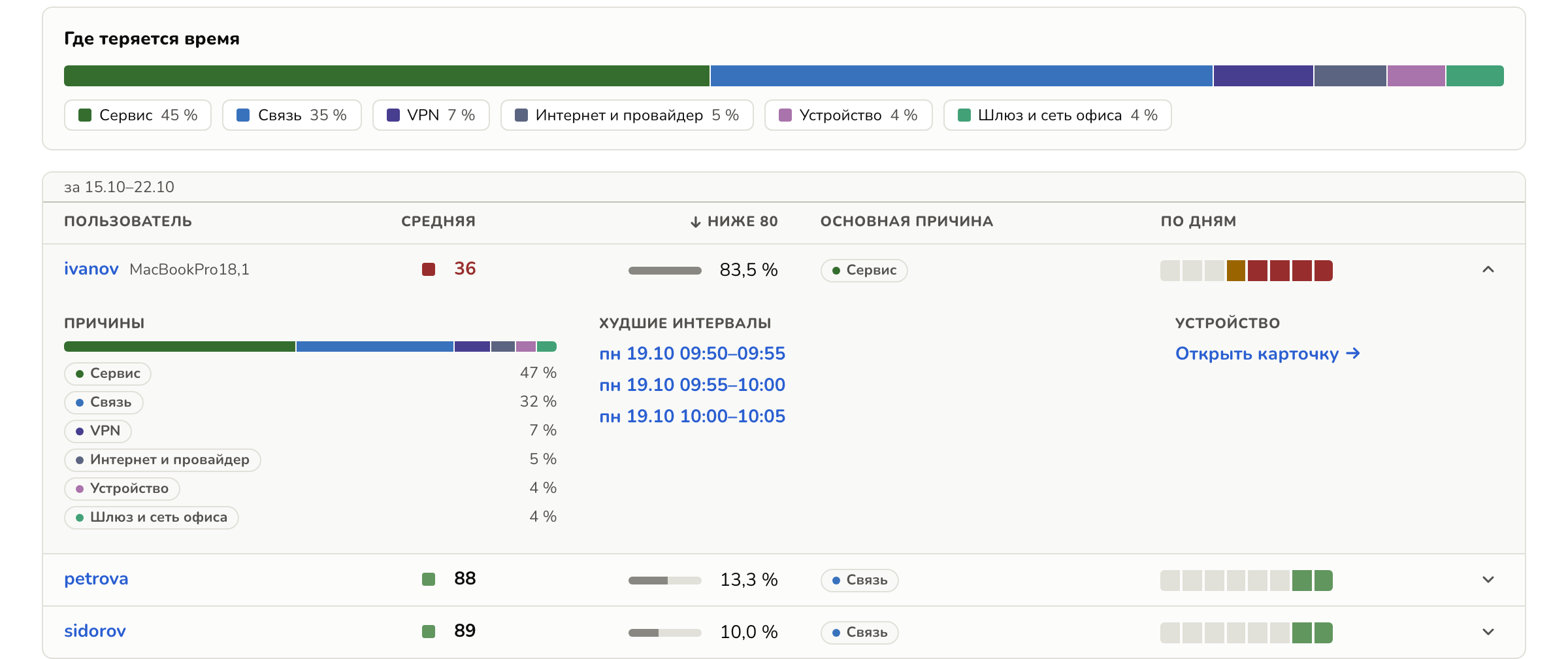
- Надшапка – строка над заголовками колонок – говорит, за какое окно посчитаны числа. В отчётах это даты периода, например «за 07.10–13.10»; период внутри одного дня пишется с часами.
Поиск, фильтры и сортировка хранятся в адресе страницы. Скопируйте адрес – и коллега увидит тот же вид.
Раскрытие строки
Если у строки есть подробности, в её последней колонке стоит стрелка. Строка раскрывается кликом по стрелке или по любому месту строки, кроме ссылок и кнопок: ссылка в строке по-прежнему ведёт на свою страницу. Раскрытая строка и её подробности выделены общим фоном. Раскрытыми могут быть несколько строк сразу, повторный клик сворачивает строку.
На узком окне часть колонок прячется, и их значения переезжают в раскрытие строки.
Загрузка страницы
Меню и заголовок страницы появляются сразу после клика. Пока данные загружаются, на их месте видны серые блоки той же раскладки – таблицы, плитки, графики. Пустые серые блоки означают «ещё грузится», а не «нет данных»: когда данных нет, страница пишет об этом словами.
Основное действие экрана («+ Приложение», «+ Добавить правило», «Применить временной диапазон») – синяя кнопка, остальные кнопки рядом с ней светлые.
Период и обновление
Полоса в правом верхнем углу есть на всех страницах с данными за время.
- Период – от «Последние 5 минут» до «Последние 30 дней», по умолчанию
«Последний час». Свой диапазон задаётся полями «От» и «До»: точное время
2026-07-13 15:00:00или выражениеnow-24h. Диапазон не шире 32 дней. - Стрелки сдвигают окно на его ширину назад и вперёд.
- Лупа расширяет диапазон вдвое.
- Обновить перечитывает данные. Автообновление: «Выкл», 1, 5, 15, 30 минут или час. Во вкладке в фоне оно не работает, а при возврате догоняет.
- Ссылка копирует адрес с периодом, зафиксированным точными границами.
Все даты и время показаны в часовом поясе аккаунта, а не браузера. Пояс и формат даты задаёт администратор в общих настройках. Наведите курсор на кнопку периода, чтобы увидеть точные границы и пояс.
Время, набранное в полях «От» и «До» или прямо в адресе страницы (например,
?from=2026-10-14 10:00:00), тоже читается в поясе аккаунта: ссылка с таким
временем у коллеги в другом городе откроет то же окно, что у вас.